Sve što vam treba za rad sa aplikacijom Kordon Online: čemu služi svaki ekran, uputstvo korak po korak i rešenja za česte probleme. Snimci ekrana pokazuju tačno gde se nalazi svaka funkcija.
KORDON.online је бесплатна апликација која приказује живе редове чекања на украјинским граничним прелазима са Пољском, Словачком, Мађарском, Румунијом и Молдавијом. Приказује број људи у реду, трендове, процењено време чекања, прогнозу за 6 сати, оцене возача и трекер за чекање аутобуса и превозника на граници. Android апликација је обвезница око исте веб апликације на kordon.online.
Не. KORDON.online је експлицитно неозванична услуга и не представља Staatsgrenzschutzdienst или било који други владин орган. Агрегира податке из јавних извора и извештаја заједнице, тако да се цифре могу разликовати од стварне ситуације на контролној тачки.
Подаци се агрегирају из јавних владиних извора: dpsu.gov.ua (Staatsgrenzschutzdienst Украјине), granica.gov.pl (Пољска граничка служба), kordon.customs.gov.ua (Украјинска царина), politiadefrontiera.ro (Румунска гранична полиција), police.hu (Мађарска гранична полиција), border.gov.md (Молдавијска граничка служба), плус nakordoni.eu као агрегатор и извештаји корисника/Telegram канали из KORDON.online заједнице. Потпуна листа извора је у подножју апликације под „извори”.
Не — време приказано је конкретно време услуге на украјинској страни границе (систем електронске чергве), не потпуно физичко време преласка укључујући проверу суседне земље. Овај одрицање је приказан директно на дошци за гласање и на свакој картици Преглед и Историја превозника.
Собствена Android апликација открива да се извршава унутар апликације (по user-agent-у) и приказује собствену дну навигацијску барскску плус карактеристике само за апликацију: вођена турнеја, оцене звездица и мини-карте на картицама, потпуна Firebase заблокирана обавештења о реду са прилагођеним звуцима, и приватно ажурирање/стопе подсетљивачи. Обичне браузер посетиоци уместо тога виде маркетинг хероју веб сајта и „инсталирај апликацију” подстицај. Обоје деле исте основне контролне тачке, прегледи и карактеристике превозника аутобуса. iOS апликација (v3) је потпуно собствена: собствене картице контролне тачке и панели са графиконом прогнозе од 6 сати, собствена картица карте, средиште аутобуса, вести, домаћи екран виџета, Apple Watch апликација и AI асистент са отпремом фотографија — све подржаних од исте живе податаке као веб сајт.
Према политици приватности унутар апликације, KORDON.online не складишти личне податке на својим серверима — прикупља техничке податке (IP, браузер/OS, језик), подаци о коришћењу (странице приказане, филтри коришћени, трајање посете) и користи колачиће да се сећа тема/језика. Користи Google Analytics и Google AdSense, која имају своје праксе су подаци. Контактирајте privacy@kordon.online за питања приватности.
Листа контролне тачке KORDON.online се фокусира на аутомобиле, аутобусе и пешаке; врста аутобуса/кремена и склађа слободног царинског редова су искључене из филтера ове апликације. За аутобус-специфична забрана и ограничења, Nakordoni има одвојен посвећен апликацију (Truck Ban Checker).
Три: Украјински, Енглески и Немачки. Пребаците између њих од дугмади језика мениja за хватање (UK/EN/DE).
Да — KORDON.online v3 је потпуно собствена iOS апликација (преграђена од почетка, нема уметнутог веб сајта за главне екране). Има собствене картице контролне тачке са живим редовима и прогнозом од 6 сати, собствену карту, средиште аутобуса, вести, упозорења редова, домаћи екран виџета, Apple Watch апликацију и уграђени AI асистент са отпремом фотографија. То је тренутно у бета верзији на TestFlight и долази в App Store; користи исте живе податаке као веб сајт.
Да, KORDON.online је бесплатна за преузимање и коришћење. Апликација је подржана рекламама.
Листинг апликације на Google Play не описује захтеву налог или регистрацију да користите карактеристике језгра. Можете да прегледате контролне тачке и редове без пријаве; повезивање опционалног NKD налога је само потребно за синхронизацију кроз апликацију.
Листинг апликације наводи покривање од више од 35 контролних тачака кроз украјинске границе са Пољском, Словачком, Мађарском, Румунијом и Молдавијом.
Не. Апликација приказује процењено време чекања плус прогнозу кратког времена, не гарантовано време преласка или апоинтман. Третирајте то као упутство планирања и очекујте да се разликује од стварне ситуације на контролној тачки.
Према делу безбедности podataka апликације на Google Play, она може прикупити podatkak као што су активност апликације и веб прегледање, и може делити активност апликације са трећим странама; podatkak је наведено да је шифрован у трензиту и брисање може бити захтевано. За на-уређају podatkak, користите опцију „Избриши моје podatkak” унутар апликације у одељку Правно хватања; за друга питања приватности, контактирајте ads@nakordoni.eu.
Користите KORDON.online за планирање и праћење трендова редова, али верификујте критичне одлуке путовања са званичним изворима као што су Staatsgrenzschutzdienst или релевантна национална граничка власт пре него што путујете, конкретно близу вашег планираног времена преласка.
Да. Нивои особља, инспекције, системског разривања, време, услови пута и привремена ограничења могу сва брзо променити редове границе и са малим напредовањем. Увек проверите за најновији статус близу времена путовања и потврдите било шта време-осетљивост са званичном граничном властима.
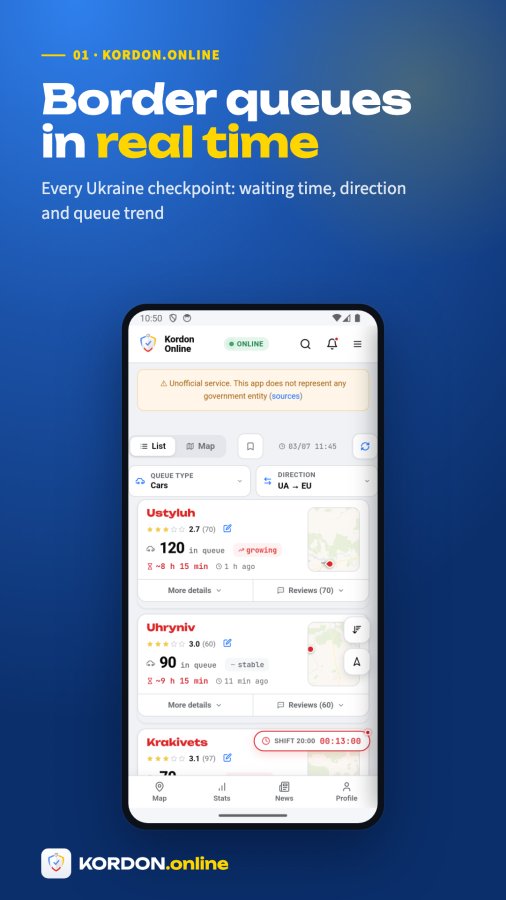
Свака картица приказује: живи број возила/људи у реду (или „Нема реда”), индикатор тренда (растуће/опадајуће/стабилно), приближно време чекања, оцену звездица возача са бројем прегледа и малу мини-карту контролне тачке (допустите је да отворите пуну карту). Повлачење картице улево открива брзе радње.
Да. Управљач са Листом/Картом омогућава вам да пребацујете између листе картица контролне тачке коју можете клизати и интерактивне карте са слојевима горива, саобраћаја, временских услова и камере. Имајте на уму да карта захтева интернет везу; приказ листе ради офлајн користећи кеширане податке.
Да, у собственој Android апликацији можете да изаберете од 5 различитих звукова упозорења у подешавањима Упозорења редова, са претпреглед. У браузеру, прилагођени избор звука није доступан — браузер уместо тога пуља системски звук обавештења.
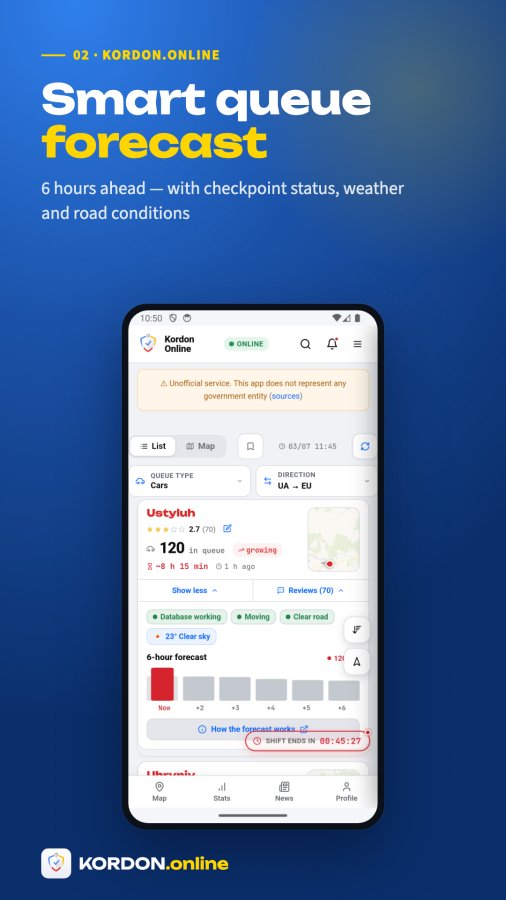
Допуштање „Видимо више” под контролном тачком открива панел који приказује њен тренутни статус, живо време и графикон прогнозе реда за 6 сати (предвиђено кретање), плус везу до „Како прогноза функционише”. Десно поред тога су прегледи те контролне тачке са гласањем палца горе/доле.
Панел прогнозе под детаљима контролне тачке приказује паметну пројекцију како се очекује да ће се ред кретати током следећих 6 сати, на основу недавних тренда, заједно са живим тренутним бројањем. У панелу детаља постоји везу „Како прогноза функционише” са више објашњања; третирајте то као процену, не гарантију, јер је изведена из историјских образаца и тренутних података тренда.
Сваки преглед има упит „Помоћно?” са дугмима палца горе и доле. Допуштање једног бележи ваш глас и ажурира приказани број. Гласови се прате по уређају (нема потребног налога), тако да гласате једном по прегледу на датом уређају.
„Питај” отвара ћаскање AI асистента унутар апликације суженог на ту контролну тачку, тако да можете да поставите природна питања о њој (нпр. тренутни услови, како тамо стићи). Исти асистент је доступан са Контакт странице за опште питање о апликацији.
Дна барска карактеристика собствене апликације има четири слота: Статистике (переносит листу по највећем реду и скрола на врх), Карта (пребацује интерактивну карту са слојевима услуга/саобраћаја/времена), Вести (граничне вести са ознаком неочитане калкулације), и четврти слот који приказује Близу (отвара Пронађи ме) нормално али се пребацује на Аутобусе (извршни и гранични делу за чекање) када је ваш филтер превоза постављен на Аутобусе. Други области као што је ваш Профил, NKD налог и обилажа апликације достижу се из мениja хватања радије него дна барском. На собственој iOS апликацији дна барска има четири фиксне картице — Редови, Карта, Вести и Аутобуси; картица Редови такође хозира филтре, Пронађи ме и асистента, и подешавања су иза икона за зупчаник.
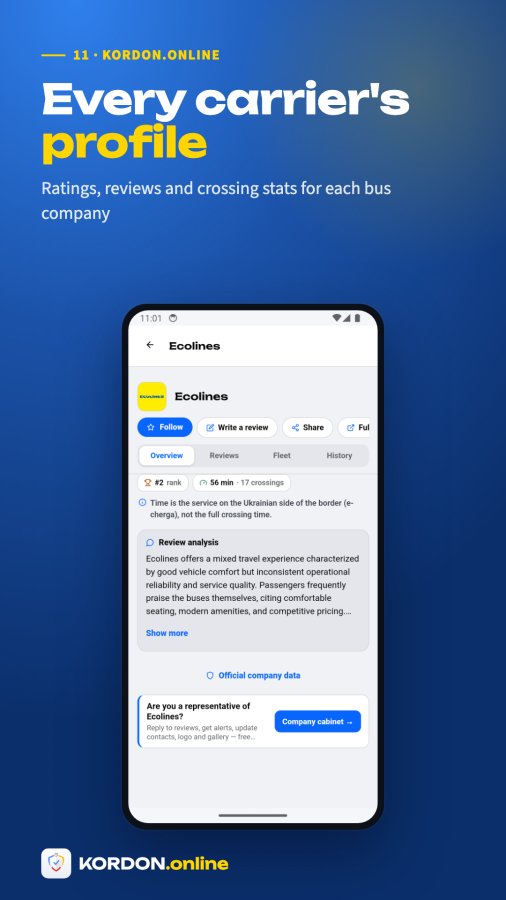
Аутобуси картица је потпуна мини-производа за праћење међуградских превозника аутобуса који прелазе украјинску границу: Дошка за глас (превозници оцењени по брзини преласка границе), Све картице (прегледајте/претразите сваког превозника) и Прати картицу (превозници које пратите). Свака страница превозника показује прегледе, званичне регистарске податке, лиценциране маршруте, флоту плоча и историју преласка границе.
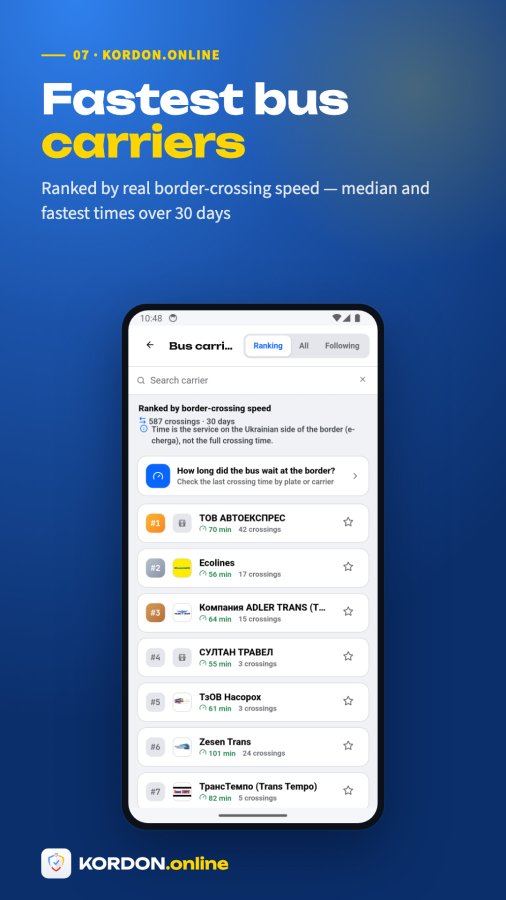
Превозници на Дошци за гласање су наредили по брзини преласка границе — медијана минута њихови аутобуси трошење у украјинском систему електронске чергве. На картици „Све” можете додатно сортирати по Популарни, По глас, Најбржи, А–Z или Z–А.
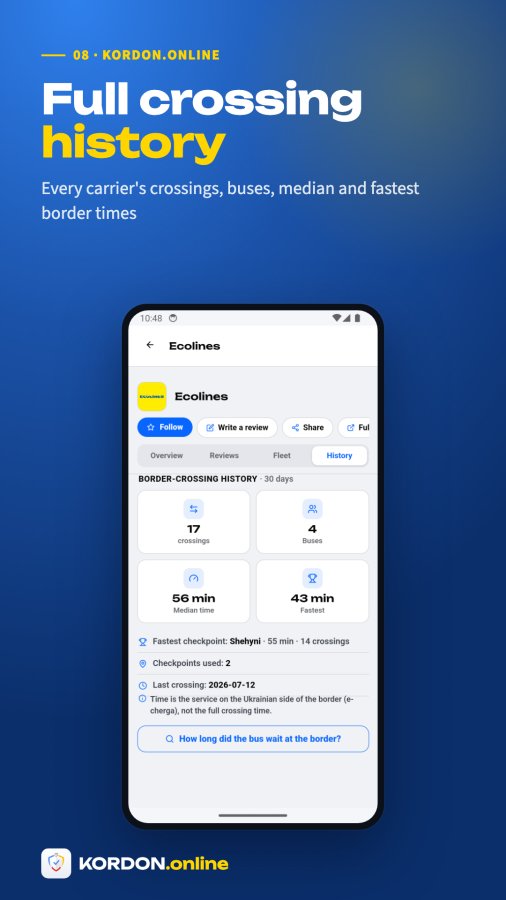
Картица Историја превозника приказује агрегатне статистике: број преласка, јединствене аутобусе, медијана време преласка, најбржа време и која контролна тачка је била то, колико контролних тачака превозник користи и његов најновији прелазак. Претраживање по плочи показује исту врсту статистике (медијана, просека, најбржа/најспорија, контролна тачка коришћена) суженог на тај један аутобус.
Под „Званични регистар” (скупљено подразумевано) можете видети директора превозника, EDRPOU код, број лиценце и да ли је тренутно важећ, из украјинског званичног регистра лиценцирања. Испод тога, „Лиценциране маршруте” наводи регистриране маршруте превозника са растојањем, трајањем, граничним контролним тачкама коришћеним и партнерских превозника.
Када тражите историју чекања специфичне плоче, одељак „Прегледи о том аутобусу” показује потпуне прегледе везане за ту тачну плочу (рецензент, оцена возила, маршрута, датум, минуте и текст) — раздвајајуће од масе брзих извештаја реда који не садрже потпун текст прегледа.
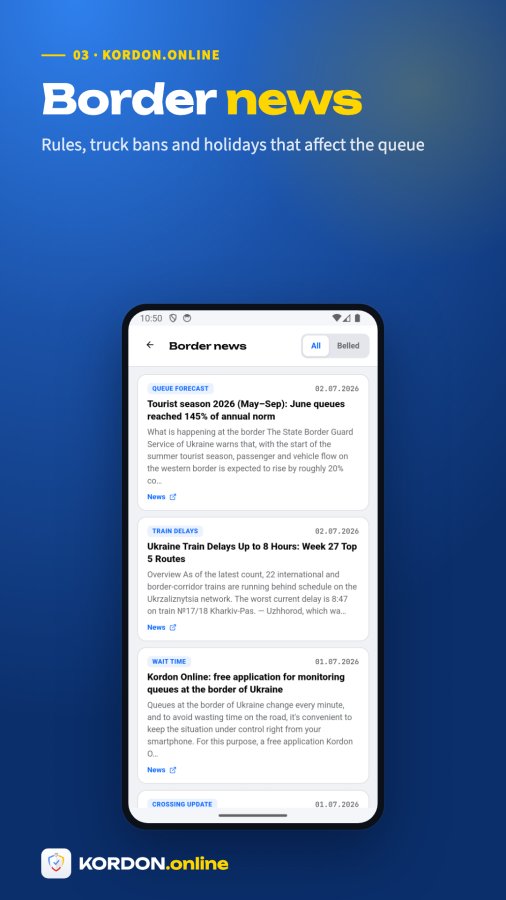
Вести картица приказује ставе вести повезане са границом, са два приказа: „Звони” (вести о контролним тачкама коју сте обележили/пријавили) и „Све”. Ознака неочитане калкулације се појављује на Вести дугме и Звони картици када постоји нешто ново. Ако је „Звони” празно, прво додајте контролну тачку својој листи да видите вести о њој.
Листа контролне тачке ради офлајн користећи задње кеширане податке, приказане са банером „Офлајн — подаци од [време]”. Интерактивна карта, међутим, захтева интернет везу и приказиће поруку „Карта захтева интернет” ако покушате да је отворите офлајн; листа остаје употребљива у међувремену.
KORDON.online повремено приказује брзо „Уживате ли апликацијом?” подсетљивач за оцену звездица. Ако допустите 4 или 5 звездица, нуди да вас превезе до Google Play да оставите јавни преглед; ако допустите мање звездица, уместо тога пита за повратне информације шта да побољша радије него да вас пошаље у продавницу. Допустите „Касније” да га заборавите — неће инсистирати одмах поново.
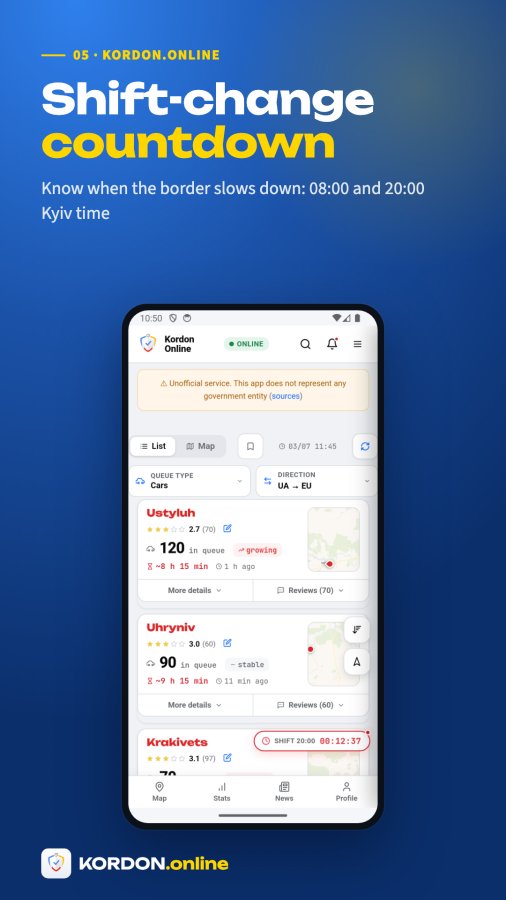
Мало одбројавање показује време до следеће украјинске смене смене граничне страже (смене се обично мењају око 08:00/20:00 Киј време). Редови и брзина обраде могу да се понашају различито право око смена смена, тако да је ово приказано као користан контекст поред контролне тачке.
NKD је једна лака налог дељена кроз апликацију Nakordoni — Navigator, KORDON.online и Truck Bans. Добијате код опоравка (формат NKD-XXXX-XXXX) који можете користити да повежете своје податке/преференције кроз уређаје и апликације, или га направите/одвежите из одељка „NKD налог” мениja за хватање.
„Нема реда” значи извор извештаја нулте возила/људи тренутно чекају на тој контролној тачки за избрани тип превоза и смер. Број значи много су тренутно извештени у линији, заједно са стрелицом тренда показујући да ли расте, опада или держи стабилан упоредо су недавна читања.
Приказ карте укључује слојеве који се могу пребацити за Услуге (гориво/POIs), Саобраћај и Време/услови пута, плус жива камере контролне тачке где су доступне (приказане као мала икона камере на мини-карти контролне тачке).
Мала комада на свакој картици контролне тачке је статички преглед са знамењем локације (и икона камере ако жива камера постоји) — допуштање је отвара потпуну интерактивну карту центрирана на тој контролној тачки, са рутирањем, саобраћајем, горивом и другим слојевима услуга.
Звездице поред назива контролне тачке су агрегирана оцена возача на основу поднетих прегледа, заједно са бројањем прегледа. Допуштање икону оловке поред звездица вам омогућава да додате властити преглед.
Радња „Подаци” на картици контролне тачке отвара пунију статистику и графиконе за ту контролну тачку на nakordoni.eu, и панел детаља показује прогнозу од 6 сати. Имајте на уму да дна барска „Статистика” дугме главно переносит вашу листу по највећем реду (то није одвојена аналитика екран).
„Звоно” се односи на контролне тачке (или превознике, за одељак аутобуса) који сте означили/пријавили кроз икону звона — прегледи „Звоно” Вести картице и „Звоно једино” филтер панела обавештења оба приказу садржај суженог само на те претплаћене ставке.
Да — собствена iOS апликација испоручава домаћи екран виџета који приказује живи ред за вашу избрану контролну тачку(е). Дугим притиском домаћи екран, допустите +, претражите KORDON.online и изаберите величину виџета; виџет се аутоматски освежава и допуштање га отвара апликацију на тој контролној тачки.
Да — iOS апликација укључује Apple Watch пратиоца: светлосна листа ваших контролних тачака са живим бројева редова плус компликирањи нажалбе часовника. То аутоматски синхронизује избор контролне тачке од iPhone апликације.
Уграђени асистент садржи неколико функција: AI ћаскање о контролним тачкама и апликацији, остављање мишљења контролне тачке, мишљења аутобуса/превозника, извештаји реда (са отпремом фотографија кроз избирач система), предлози плоче, повратне информације и подршка апликације. Поједине функције могу бити укључене или искључене на странама сервера, тако да скуп који видите може да варира незнатно по верзији апликације.
Листа се аутоматски освежава сваких 2 минута (120 секунди) док је апликација отворена. Такође можете да допустите дугме Освежи поред „Пронађи ме”, или повуците листу надоле да бисте ручно освежили. Свака контролна тачка приказује ознаку „пре X минута/часова” да бисте видели тачно колико су свежи њени подаци.
Повлачење картице контролне тачке улево открива шест радnji: Подаци (отвара детаљну страницу статистике контролне тачке на nakordoni.eu), Преглед (отвара композер преглед/мишљења за ту контролну тачку), Ред (отвара образац за извештавање/исправљање тренутне вредности реда), Питај (отвара ћаскање AI-асистента зату контролну тачку), Упозорење (пријављује/отписује звоно обавештење за ту контролну тачку) и Дели (дели везу контролне тачке).
На врху листе можете да промените смер (Напуштање Украјине / Улазак у Украјину) и да филтрирате по типу превоза — Аутомобили, Аутобуси или Пешаци — плус филтер по суседној земљи. Такође је доступан мени за сортирање (Подразумевано, Најмањи ред прво, Највећи ред прво, По имену).
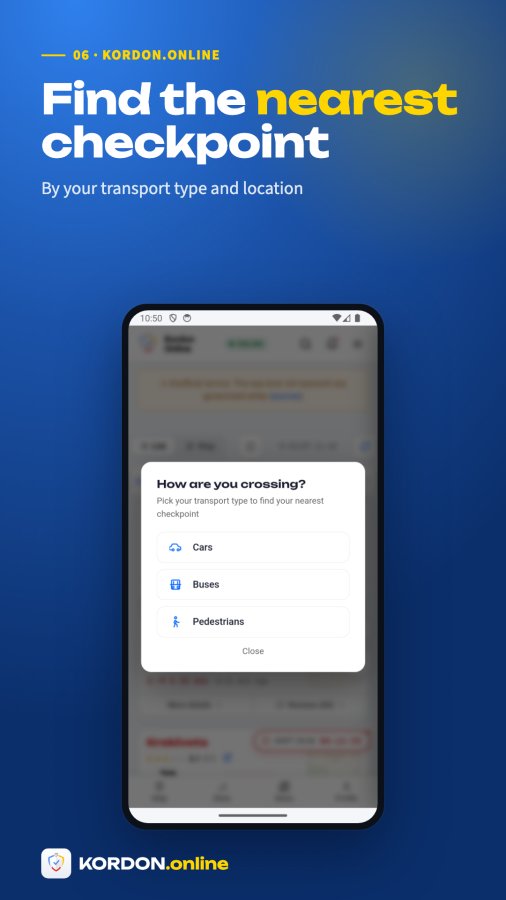
„Пронађи ме” користи локацију вашег уређаја да пронађе најближу контролну тачку вашег избраног типа превоза (аутомобил/аутобус/пешак). Допустите Пронађи ме, изаберите тип превоза и приказује вашу најближу контролну тачку са живим редом и опцијом да омогућите упозорења за њу. Ако је приступ локацији одбијен, позваће вас да га омогућите у подешавањима уређаја.
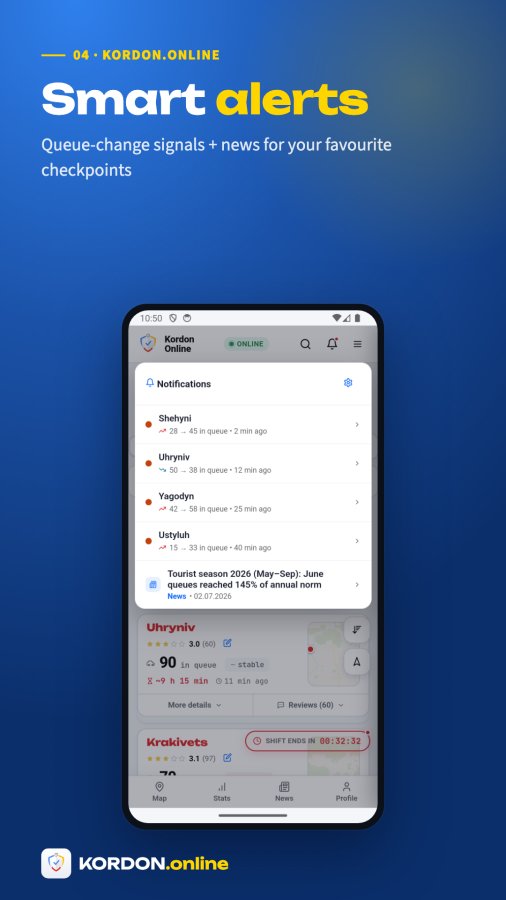
Повуците картицу контролне тачке улево и допустите „Упозорење” (икона звона), или користите Пронађи ме и допустите „Обавести ме о променама”. Добићете звучно упозорење на заблокиран екран када се ред на тој контролној тачки значајно промени. Можете управљати свим претплаћеним контролним тачкама из мениja „Упозорења редова”.
Да. У подешавањима Упозорења редова можете да укључите „Миран 21:00–06:00” тако да упозорења стигну без звука ноћу, или укључите Тиху моду трајно тако да упозорења буду само на екрану без звука било када. Оба су раздвајајуће од главног пречица обавештења укљу/искљ.
Отворите мени за хватање → Упозорења редова, пронађите контролну тачку под „Одабране контролне тачке” и допустите Уклони. Такође можете повући исту картицу контролне тачке улево у листи и поново допустити икону звона да је искључите.
Повуците картицу контролне тачке улево и допустите „Преглед”, или допустите икону оловке поред њене оцене звездица, или клизите до њеног одељка Прегледи и допустите „Напиши преглед”. Ово отвара уграђени композер прегледа где оцењујете и описујете своје искуство на тој контролној тачки.
Ако мислите да је приказан број реда неточан, повуците картицу контролне тачке улево и допустите „Ред” — ово отвара образац извештаја где можете отправити оно што заиста видите на граници. Ово се храни у заједничке/скупљачке податке заједно са званичним изворима.
Отворите мени за хватање и допустите „Мрачни режим” / „Светлосни режим” да пребаците тему. Унутар собствене апликације, тема подразумевано следи подешавање светлосног/мрачног система уређаја први пут када га отворите, затим се сећа ваше ручне избора.
KORDON.online подржава три језика: Украјински, Енглески и Немачки. Пребаците преко дугмади језика (UK/EN/DE) у мениу за хватање под Навигацијом.
У собственој апликацији, отворите мени за хватање и допустите „Обилажа апликације” да поново ударите упутствима од 7 корака (добредошли, претраживање и филтри, картица контролне тачке, свиће радње, детаља и прегледи, навигација, мени). То је исто упутство приказано аутоматски први пут када отворите апликацију. Обилажа је карактеристика само за апликацију.
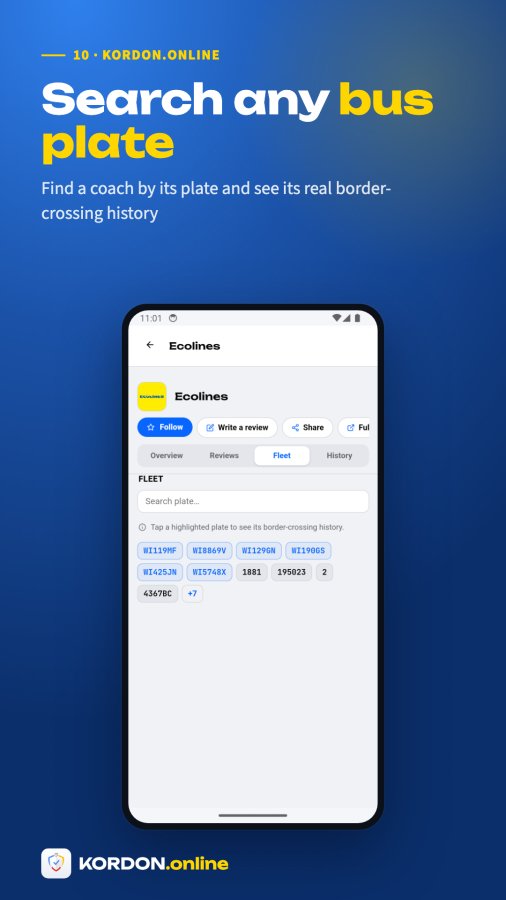
Користите поље за претраживање на картици Аутобуси — претражује називе превозника свих компанија (не само видљивих врхунских резултата). Ако ваш упит изгледа као плоча (садржи цифре), одговарајући бројеви плоче се приказују изнад резултата превозника такође, тако да једно поље за претраживање покрива и назив превозника и претраживање плоче.
Допуштање звезде на превознику га прати и подразумевано омогућава две врсте обавештења: „Промене гласа” (када превозник премести нагоре/надоле брзини гласа) и „Нови прегледи” (када неко прегледа). Ови прикази као фид активности у вашој картици „Праћење” — то је фид који проверавате унутар апликације, не push обавештење.
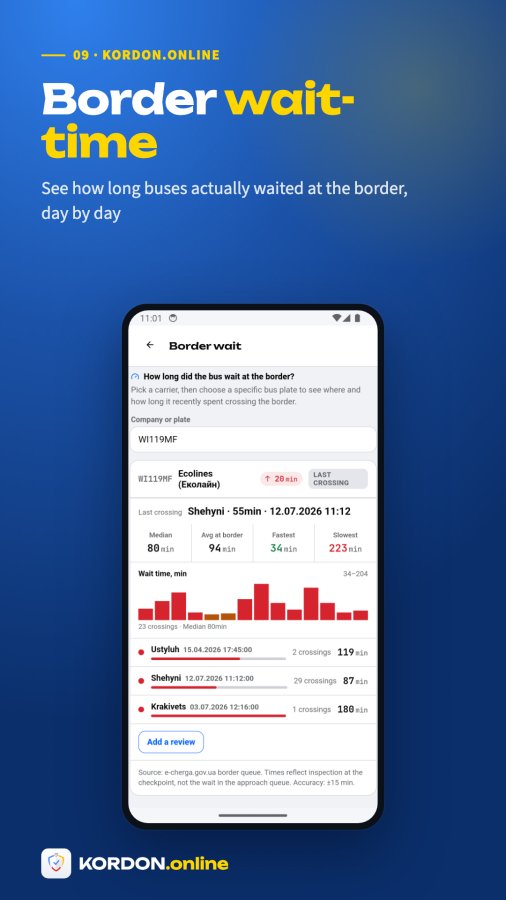
На картици Аутобуси, користите картицу „Колико дуго је аутобус чекао на граници?” (или отворите картицу Историје превозника, или допустите истакнуту плочу на листи Флоте превозника). Унесите назив превозника или лиценцну плочу у једно поље за претраживање „Компанија или плоча” — прихвата обоје. Резултати приказују последњи прелазак, тренд наспрам недавног просека и графикон са барама за прошле преласке (допустите барем да видите њене тачне минуте и датум).
Флота картица наводи све познате лиценцне плоче за тог превозника. Плоче које су виђене прелазак границе су истакнуте и могу се допустити — допуштање једне отвара историју преласка те граничне аутобуса. Ако флота има много плоча, поље за претраживање вам омогућава да их филтрирате.
Да — на странице ваше компаније видећете „Да ли сте представник [компаније]?” са везом до бесплатног портала Кабинета Компаније (nakordoni.eu/developers/company), где можете одговорити на прегледе, добити упозорења и ажурирати контакте, логотип и галерију.
Отворите страницу превозника и допустите „Напиши преглед” — ово отвара исти композер прегледа унутар апликације користи за контролне тачке, предиспањено за ту компанију. Прегледи могу да оцене категорије као што су Возило, Особље и Цена/квалитета, и AI-генерирана сумарна од плуса/минуса/светлисања се приказује када постоји довољно прегледа.
Повуците картицу контролне тачке улево и допустите „Дели”, или користите дугме Дели на странице превозника. На уређајима/браузерима који то подржавају, ово отвара собствени лист дељења са везом; у супротном пада назад копирањем везе на вашу привремену копирницу.
Android апликација је на Google Play (претражи KORDON.online, пакет online.kordon.app). Потпуно собствена iOS апликација је у бета верзији на TestFlight и долази у App Store. Када посетите kordon.online у регулирном мобилном браузеру, сајт приказује мало „Инсталирај апликацију” подстицај везу до продавнице. Веб верзија функционише потпуно у било ком браузеру без инсталирања, иако су обавештења заблокиран екран и прилагођени звукови богатији у апликацијама.
Апликација аутоматски проверава ажурирања и приказује „Ажурирање доступно” подсетљивач са дугметом да добиј новију верзију када је објављена — просто допустите Ажурирај. Такође можете ручно ажурирати било када кроз Google Play.
Отворите мени за хватање → Правно → „Брисање Података”. Наводи шта је сачувано (тема/језик преференције, анонимни ID сеансе AI-асистента, историја ћаскања AI, ваши сачувани прегледи/извештаји и анонимна аналитика) и има дугме „Избриши све моје податке” које одмах избришете локалне податке и AI сеансу. За Google Analytics податке конкретно, користите сопствене алате активности Google; за било шта друго, контактирајте privacy@kordon.online.
Отворите мени за хватање → Информације → Подршка (или Контакт). Такође је унутар апликације „Питај” AI асистент, достижан од картице контролне радње или Контакт страницама, за брза питања о самој апликацији.
Да — постоји опција „Отвори navigator” која прослеђује потпун Nakordoni Navigator производ карте, који има комплетно рутирање са саобраћајем, станицама горива и услугама, радије него само лака карта унутар KORDON.online.
Отворите прегледе контролне тачке и допустите дугме "+ Додај мишљење" на врху листе — отвара образац мишљења асистента где оцењујете, описујете своје искуство и можете приложити фотографију. Исту форму је могуће достићи кроз Преглед радње свиће на картици контролне тачке.
Приступ локацији је коришћен за карактеристику „Пронађи ме” да наведуближу контролну тачку. Када апликација захтева ову дозволу можете је дозволити или одбити; ако одбијена, карактеристика најближе контролне тачке не радим, али остатак апликације остаје користан. Прегледајте политику приватности унутар апликације за потпуне детаље.
Да. Када преглед превозника аутобуса укључује фотографије, приказују се као комада под прегледом у картици Прегледи превозника. Допустите фотографију да је отворите целоекрански; ако постоје намене, брзо лево/десно између њих и допустите ✕ (или притисните назад) да затворите.
Отворите превозника аутобуса, идите на картицу Флоте и допустите "Додај плочу аутобуса". Кратка форма се отвара у асистенту — унесите број плоче и, ако желите, фотографију аутобуса. Послата плоче се рецензира од нашег тима пре него што се појави на превознику. Можете пратити статус плоче коју сте додали под "Моја активност" у асистенту.
Странице превозника аутобуса приказују један комбинувана листа мишљења путника без обзира где су остављена — на веб сајту KORDON.online или у мобилним апликацијама. На тај начин оцена и мишљења која читате одражавају све путнике, не само кориснике апликације. Дугме "+ Додај мишљење" на странице превозника додаје ваше исто дељену листи.
На собственој iOS апликацији, страница превозника укључује картицу перформансе границе која графикује недавно чекање границе превозника (колико дуго су његови аутобуси стајали на сваком прелазу преко недавних пута), тако да можете упоредити превознике по томе колико брзо заиста очисте границу радије него само по оцени. Направљен је од исте плоче праћене кеша као претраживање за чекање на граници.
Допустите "Близу" и изаберите свој превоз да пронађете вашу најближу контролну тачку, затим допустите "Пронађи најбржу и biskup контролну тачку". Користећи вашу локацију она рангира близанске преласке по укупном времену = удаљеност вожње + живи ред на украјинској страни (електронска чергва) + просечна времена преласка. Можете филтрирати по типу возила и земљи одредишта, допустите било који резултат да скочи на њега у листи и делите алатку са дугметом за дељење.
Свака картица контролне тачке приказује своју собствену временску ознаку „ажурирано пре X мин/часова” јер различите граничне станице извештавају у различитим интервалима — неки извори се ажурирају мање често од других, што је нормално. Ако сте офлајн, апликација приказује банер „Офлајн — подаци од {време}” користећи задње кеширане податке. Ако је одређена контролна тачка била застарела врло дуго, њен извор фида може бити привремено надоле; покушајте дугме Освежи или вратите се касније.
Ово се дешава у три случаја: дозвола за локацију је одбијена (отворите Подешавања уређаја и омогућите локацију за апликацију/браузер), ваш уређај не би могао добити GPS исправку (покушајте поново на отвореном простору), или нема заиста никаква контролна тачка изабраног типа превоза поред вас. Апликација показује специфичну поруку о грешци и дугме „Покушај поново” / „Отвори подешавања” за сваки случај.
Прво, уверите се да сте заиста пријавили контролну тачку (допустите икону звона на својој картици — панел обавештења набраја ваше претплаћене контролне тачке) и да сте дали дозволу за обавештења када сте позвани. Права обавештења на заблокираном екрану (која раде чак и када је апликација затворена) долазе кроз собствену Android апликацију преко Firebase push; у браузеру користе Web Push, за који је потребна подршка Service Worker/Notification и неће радити где то недостаје (нпр. неки iOS браузери) — панел ће рећи да су упозорења само за апликацију у том случају. Такође проверите да ли вас тиха мода или миран сат (21:00–06:00) не пригушује звук и да апликацији дате дозволу за слање обавештења у подешавањима уређаја.
Да — када додате мишљење кроз образац асистента (дугме „+ Додај мишљење” на листи прегледа, акција Преглед притисни или извештај реда), можете да придружите фотографију: собствена iOS апликација отвара избирач системске фотографије, а на Android/web браузер избирач датотеке се користи. Наслеђени композер брзог прегледа остаје текст плус оцена звездица. (Галерије фотографија превозника аутобуса су пуњене из званичних/одобрених извора, не из образца прегледа.)
Нема функционишућег избирача изгледа листе/скина у тренутној апликацији — једине управе изгледа која заиста имају ефекат су мрачан/светлосни режим (у мениu за хватање) и пребацивање приказа Листа/Карта. Ако тражите да промените визуелну густину или стил картице изван тога, то тренутно није доступно; стандардне картице KORDON су оно што добијате.
Ово се појављује ако отворите апликацију офлајн пре него што је икад успешно учитала и кеширала податке контролне тачке — нема једноставно ничега сачуваног да бисте показали. Повежите се на интернет једанпут тако да апликација може да преузме и кеширане податке, после чега офлајн режим показаће снимак кеширане.
Двоструко-проверите да код одговара тачном формату NKD-XXXX-XXXX без типа — апликација ће показати „Не могу да повежем. Проверите код.” ако не одговара важећем налогу. Ако немате код, користите „Направи налог” уместо да покушате да повежете једног.
Покушајте да вучете листу надоле да бисте освежили, или допустите дугме Освежи. Ако цела апликација изгледа неодговорна, затворите и поново отворите је (Android дугме назад затвара меније/панеле/карту пре минимизирања апликације, тако да је прво користите ако панел изгледа заглављен отворен). Ако проблеми настане, проверите да ли имате последњу верзију инсталирану и да имате интернет везу, јер приказ карте конкретно захтева везу.
Јер KORDON.online вуче из званичних јавних фида плус извештаја заједнице радије него мерење физичке линије саме, може бити кашњење или неподударност наспрам оно што заиста видите на контролној тачки — ово је наведено директно у одрицању апликације. Ако то приметите, можете сами извештати тачну вредност кроз радњу „Ред” да помогнете другим возачима.
Унутар собствене Android апликације, пребацивање смера веб странице, гаф барем и стара барем ажурирања су намерно скривени у користи собствене дна навигацијске барске и посвећене филтерске управе, тако да распоред изгледа незнатно другачиј од посећивања kordon.online у регулирном браузеру — ово је очекивано, не грешка.
Прво покушајте да освежите апликацију и кроз-проверите са званичном граничном властима за ту контролну тачку. Такође можете користити радњу „Ред” да отправите оно што заиста видите, или пошаљите e-mail ads@nakordoni.eu са земљом, названивањем контролне тачке, временом, скриншотом и оно што сте видели тако да тим може да истражи.
Ovo uputstvo prati asistenta u aplikaciji. I dalje ne ide? Pitajte asistenta u samoj aplikaciji (Meni → Podrška) ili pišite na ads@nakordoni.eu. Kordon Online je nezvanični informativni servis — za pravno važne odluke proverite podatke kod nadležnih organa.
